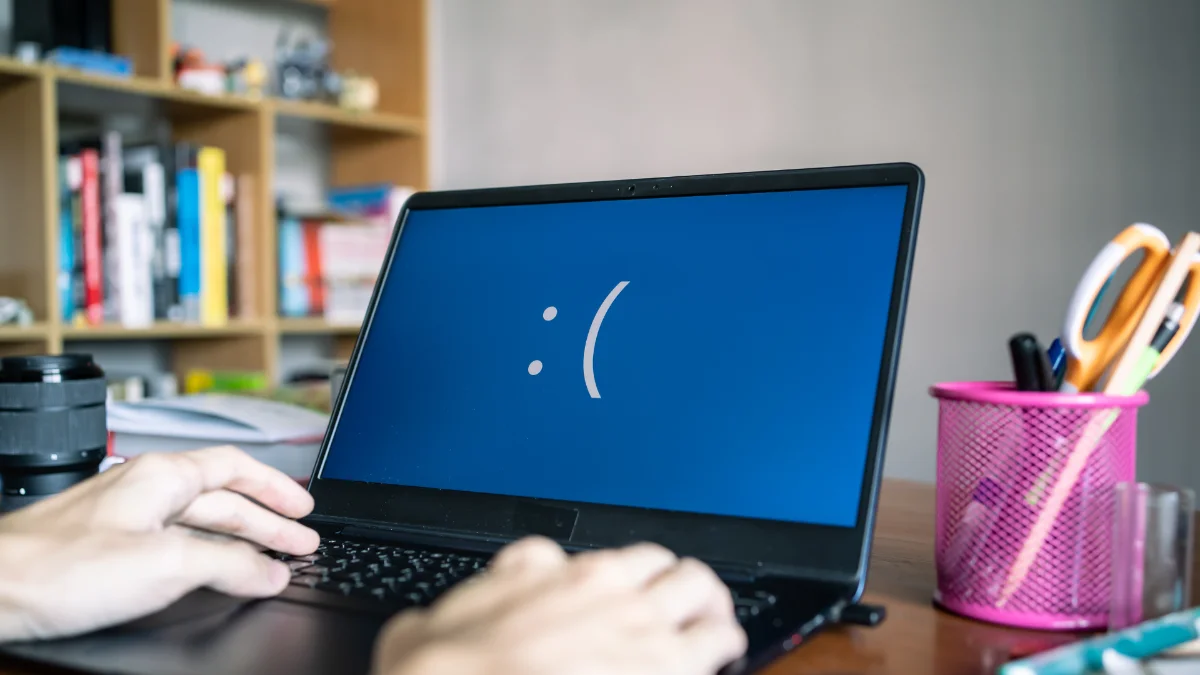
Pernahkah kamu mengalami masalah pada laptop atau PC yang tiba-tiba mengeluarkan layar biru dengan tulisan yang membingungkan? aku sendiri pernah merasakan betapa menegangkannya situasi seperti itu, apalagi saat tugas atau pekerjaan penting belum tersimpan dengan baik. Masalah tersebut lebih dikenal dengan istilah blue screen dan merupakan kabut menyeramkan yang kerap menghantui pengguna Windows di segala tingkatan.
Sebenarnya, blue screen bukan akhir dari segalanya. Justru dengan sedikit pengetahuan dan trik yang tepat, kamu bisa memulihkan perangkat ke kondisi normal tanpa harus langsung membawanya ke tempat service. Artikel ini akan mengulas penyebab, solusi, dan tips aman agar kamu serta aku dapat mengatasi blue screen secara mandiri dengan langkah-langkah praktis dan mudah diikuti. Mari kita kupas tuntas semua yang kamu butuhkan untuk mengembalikan perangkat ke kondisi normal!
Penyebab blue screen pada perangkat
Salah satu hal paling penting sebelum mengatasi blue screen adalah memahami penyebabnya. Dari pengalaman pribadi dan pengamatan sebanyak kamu juga mengalami, blue screen umumnya terjadi karena ada gangguan pada hardware, driver, maupun software yang krusial di dalam sistem operasi. Kesalahan pada proses booting bahkan virus juga bisa ikut berkontribusi memunculkan masalah ini.
Paling sering, blue screen ditandai dengan kode error unik yang membantu mengenali penyebab utama. Misalnya saja, error seperti “IRQL_NOT_LESS_OR_EQUAL” biasanya berkaitan dengan memori atau driver. Sementara “UNEXPECTED_KERNEL_MODE_TRAP” berarti ada masalah di hardware atau RAM. Memahami kode ini sangat membantu saat mencari solusi yang tepat.
Tanda-tanda munculnya blue screen
Sebelum blue screen muncul, biasanya ada indikasi atau gejala awal yang patut kamu perhatikan. Beberapa di antaranya adalah performa komputer yang menurun drastis, system crash atau freeze secara mendadak, hingga munculnya error pop-up berisi peringatan kesalahan sistem. Tanda-tanda seperti ini harus kamu waspadai supaya masalah blue screen bisa dicegah lebih awal.
Jika kamu sudah mengalami gejala tersebut, lebih baik segera ambil langkah antisipasi. aku biasanya akan segera melakukan backup data penting dan mengecek apakah ada update driver yang belum diinstal. Ini penting karena blue screen biasanya muncul tiba-tiba dan bisa dampak fatal pada data kamu.
Solusi ampuh atasi blue screen
Sekarang aku akan membagikan beberapa cara ampuh yang bisa kamu lakukan untuk mengatasi blue screen. Pastikan kamu memilih solusi yang paling relevan dengan situasi perangkat kamu. Berikut adalah beberapa langkah praktis yang sudah terbukti efektif menurut pengalaman aku dan banyak pengguna lain.
Untuk memudahkan pemahaman, aku akan memecah solusi ini dalam beberapa poin yang bisa kamu ikuti secara bertahap. Mulailah dari langkah termudah hingga langkah yang lebih teknis. Jangan lupa untuk mencatat kode error yang muncul saat blue screen terjadi, karena ini dapat mempermudah pencarian solusi spesifik.
1. Restart dan cek hardware perangkat
Langkah pertama yang harus kamu lakukan adalah melakukan restart pada PC atau laptop kamu. Kadang-kadang blue screen hanya masalah sementara dan dengan me-restart perangkat, sistem akan me-refresh proses yang berjalan. Jika setelah restart masih muncul masalah yang sama, cek hardware seperti RAM, hard disk, dan VGA card.
aku sendiri pernah mengatasi masalah karena RAM yang longgar atau debu menumpuk pada konektor. Cobalah cabut dan pasang kembali RAM, serta bersihkan komponen lain dari debu menggunakan kuas halus. Langkah sederhana ini sering kali membantu mengembalikan perangkat ke kondisi normal.
2. Update driver dan sistem operasi
Driver yang usang atau tidak kompatibel dengan sistem operasi sering kali menjadi penyebab utama blue screen. Pastikan kamu selalu mengupdate driver secara berkala melalui Windows Update atau mengunduh langsung di situs resmi produsen perangkat kamu. Jangan mengabaikan update sistem operasi, karena versi terbaru biasanya sudah membawa perbaikan bug dan tambalan keamanan yang krusial.
aku selalu memastikan semua driver terpenuhi versi terbaru seusai install ulang atau merasa ada gejala aneh pada perangkat. Update inilah yang sering menjadi penyelamat agar blue screen tidak terulang lagi. Jika kamu bingung driver mana yang perlu diupdate, fokuskan pada driver chipset, VGA, dan audio.
3. Cek infeksi malware atau virus
Malware dan virus juga bisa menjadi dalang dibalik munculnya blue screen. Jika kamu sering menginstall software dari sumber tidak resmi, risiko terkena malware jadi semakin besar. Lakukan pemeriksaan menyeluruh menggunakan antivirus terpercaya seperti Windows Defender atau aplikasi pihak ketiga lainnya.
aku sendiri pernah mengalami tiba-tiba perangkat mengalami blue screen karena ada malware yang merusak sistem file. Jangan ragu untuk menghapus file mencurigakan dan segera bersihkan recycle bin. Kadang langkah ini dapat menyelamatkan perangkat kamu dari kerusakan yang lebih serius.
4. Gunakan fitur System Restore
Fitur System Restore adalah penyelamat bila kamu tidak tahu perubahan apa yang terakhir membuat perangkat menjadi blue screen. Fitur ini akan mengembalikan kondisi Windows ke tanggal atau waktu tertentu sebelum error terjadi. Langkah ini sangat aman dan tidak akan menghapus file data pribadi.
aku beberapa kali memanfaatkan System Restore saat driver update atau software baru menyebabkan masalah. Caranya cukup mudah, kamu tinggal mencari System Restore pada kolom pencarian Windows dan ikuti petunjuk yang ada. Hasilnya, perangkat biasanya kembali berjalan normal tanpa blue screen.
5. Diagnosa memori dan hard disk
Kondisi RAM atau hard disk yang sekarat juga bisa menjadi biang kerok blue screen. Manfaatkan fitur Windows Memory Diagnostic atau perangkat seperti chkdsk untuk mengecek kesehatan hardware. Jika ditemukan bad sector atau error pada RAM, segera ganti komponen tersebut agar masalah tidak bertambah parah.
aku pernah merasakan PC mendadak menjadi sangat lambat kemudian muncul blue screen, ternyata penyebabnya adalah hard disk mulai rusak. Setelah mengganti hard disk, masalah langsung teratasi dan perangkat bisa kembali normal. Jadi jangan anggap remeh kesehatan komponen penting ini.
Tips pencegahan agar blue screen tidak muncul lagi
Mencegah selalu lebih baik daripada mengobati. Supaya kamu dan aku tidak sering mengalami blue screen, ada beberapa tips yang wajib kamu praktikkan setiap hari. Kebiasaan baik ini dapat meminimalisir risiko munculnya masalah serupa di kemudian hari.
Berikut beberapa tips pencegahan yang efektif agar perangkat kamu lebih aman dari ancaman blue screen:
- Rajin melakukan backup data penting minimal seminggu sekali.
- Jangan menginstall software bajakan atau dari sumber tidak resmi.
- Update driver dan sistem operasi secara berkala.
- Gunakan antivirus yang selalu terupdate.
- Bersihkan hardware dari debu secara rutin.
- Tidak memaksa perangkat bekerja terlalu berat dari spesifikasinya.
- Segera atasi jika ada tanda-tanda kerusakan hardware.
Rekomendasi gadget tangguh untuk minim blue screen
Dalam memilih gadget seperti laptop atau PC, pemilihan spesifikasi yang tepat juga membantu mengurangi risiko blue screen. Berdasarkan pengalaman aku dan berbagai review teknologi, perangkat dengan chipset terbaru dan brand terpercaya seperti ASUS, Lenovo, atau Dell biasanya lebih jarang mengalami masalah serupa.
Pastikan kamu memilih RAM minimal 8GB, menggunakan SSD bukan HDD, dan memilih sistem operasi versi asli agar mendapatkan support update yang terjamin. aku sendiri merekomendasikan beberapa model seperti ASUS VivoBook, Lenovo ThinkPad, atau Dell Inspiron yang telah teruji tangguh dan minim kendala blue screen.
Memang tak ada perangkat yang benar-benar bebas dari blue screen, tetapi dengan mempraktikkan tips dan solusi di atas, kamu dan aku bisa lebih siap menghadapi masalah ini kapan pun datang. Rajin melakukan perawatan dan update menjadi kunci utama agar perangkat tetap stabil dan siap dipakai untuk berbagai aktivitas.
Jangan panik saat blue screen muncul. Gunakan langkah-langkah yang aku uraikan untuk mengembalikan perangkat ke kondisi normal. Ingat, semua bisa teratasi dengan tenang dan tahapan yang tepat.