update bios
Pernahkah kamu merasakan bingung ketika mendengar kata update bios pada laptop? aku pun pernah mengalami hal yang sama. Sebagian besar pengguna laptop menganggap proses update bios terlalu rumit dan membingungkan. Padahal, dengan panduan yang tepat, kamu bisa melakukannya sendiri tanpa ribet.
Di artikel review gadget ini, aku akan membahas secara lengkap dan mudah tentang cara atasi update bios di laptop. Panduan ini sangat cocok bagi kamu yang ingin tetap update dengan teknologi terbaru tanpa khawatir salah langkah. Yuk, simak lebih lanjut!
Pengertian Update Bios Dan Manfaatnya
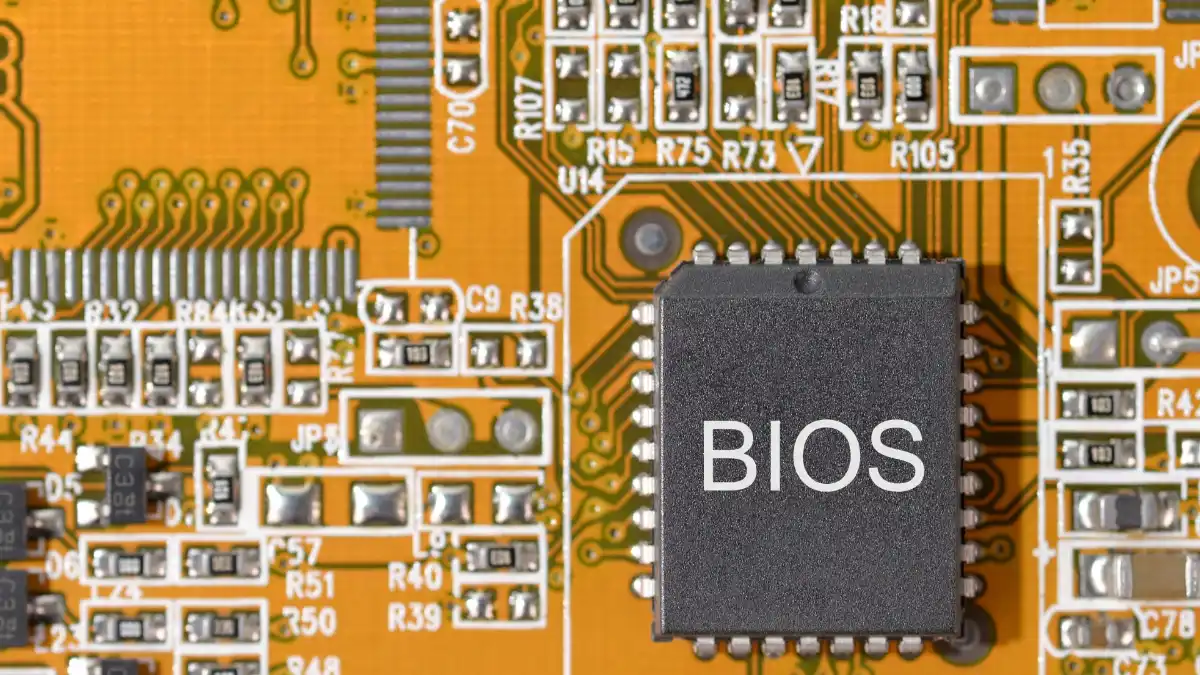
Istilah update bios sering muncul di forum teknologi atau tutorial perangkat laptop. Bios sendiri merupakan sebuah chip kecil di motherboard yang bertugas mengatur proses booting dan komponen hardware laptop. Dengan kata lain, bios ini berfungsi untuk menghubungkan antara hardware dan software di laptop kamu.
Banyak manfaat yang bisa kamu rasakan setelah melakukan update bios. Beberapa di antaranya adalah meningkatkan kompatibilitas hardware, memperbaiki bug system, serta meningkatkan keamanan laptop. Jadi, update bios bukan hanya tentang fitur baru tapi juga untuk menjaga laptop kamu agar lebih optimal dan bebas masalah.
Kapan Waktu Tepat Untuk Update Bios Laptop
Melakukan update bios bukan hal yang perlu dilakukan berkala seperti update software biasa. Ada beberapa kondisi khusus yang membuat kamu perlu mempertimbangkan untuk melakukan proses ini. Misalnya, laptop kamu mengalami masalah kompatibilitas dengan hardware baru atau terjadi error saat proses booting.
Lalu, ada juga kasus dimana produsen laptop merilis update bios untuk menambal celah keamanan penting. Pada situasi ini, sangat disarankan kamu segera melakukan update bios. Namun, jika laptop kamu berjalan lancar dan tidak mengalami masalah, kamu bisa menunda hingga benar-benar membutuhkan.
Persiapan Sebelum Update Bios Laptop
Langkah persiapan sangat penting agar proses update bios berjalan dengan lancar dan aman. aku sendiri selalu memastikan semua hal berikut sudah terpenuhi sebelum memulai proses update bios.
Pastikan baterai laptop kamu dalam keadaan penuh atau colokkan charger. Matikan seluruh program yang berjalan. Backup data penting untuk menghindari resiko data hilang. Unduh versi bios yang tepat dari website resmi produsen laptop. Siapkan flashdisk jika diperlukan.
- Backup semua data penting kamu
- Pastikan baterai laptop penuh atau gunakan power adapter
- Download bios yang sesuai tipe laptop kamu
- Tutup seluruh aplikasi yang sedang berjalan
- Baca panduan lengkap dari website produsen
Panduan Atasi Update Bios Tanpa Ribet
Pada bagian ini, aku akan membagikan langkah-langkah praktis melakukan update bios tanpa harus khawatir laptop error atau rusak. Setiap produsen umumnya memiliki cara yang mirip namun pastikan kamu menyesuaikan dengan merk dan seri laptop kamu.
Sebelum memulai, pastikan kamu sudah melakukan setiap persiapan di atas. Jika sudah yakin, ikutilah langkah-langkah berikut untuk memperbarui bios dengan mudah.
1. Cek Versi Bios Laptop kamu
Langkah pertama adalah mengetahui versi bios yang saat ini terpasang pada laptop kamu. Caranya bisa lewat aplikasi System Information atau melalui menu bios di saat booting. Catat versinya agar kamu bisa membandingkan dengan update terbaru yang tersedia di website produsen.
Setelah mengetahui versinya, telusuri website produsen laptop kamu. Biasanya tersedia informasi detail versi bios dan apa saja perubahan yang ditawarkan. Jangan pernah mengunduh update bios dari situs tidak resmi karena berisiko membawa virus atau malware.
2. Download Update Bios Resmi Laptop
Setelah kamu memastikan versi bios terbaru, langkah berikutnya adalah mengunduh file update bios dari website resmi produsen. Pilih file yang sesuai betul dengan tipe dan seri laptop kamu. Kesalahan memilih file justru bisa membuat laptop mati total atau brick.
Biasanya file yang diunduh berformat exe (untuk update melalui Windows) atau zip (untuk proses melalui bios). Baca petunjuk penggunaan dengan seksama agar tak salah langkah. Simak setiap peringatan yang tertera di official website tersebut.
3. Jalankan Proses Update Bios Dengan Benar
Selanjutnya, jalankan file update bios yang telah kamu unduh sebelumnya. Untuk Windows, biasanya cukup klik dua kali dan ikuti instruksi di layar. Namun, beberapa merk melakukan update dengan masuk ke bios secara manual menggunakan flashdisk.
Pastikan proses update tidak terputus dan laptop selalu dalam kondisi terhubung listrik. Hindari tekan tombol apapun selama proses update bios. Jika sudah selesai, laptop akan otomatis restart dan bios akan terupdate secara langsung.
4. Verifikasi Dan Reset Pengaturan Bios
Setelah update bios berhasil, laptop umumnya akan melakukan restart. Pada saat booting, masuk lagi ke bios dan periksa versinya. Pastikan versi bios sudah terupdate sesuai dengan file yang kamu install sebelumnya.
Langkah terakhir, lakukan reset pengaturan bios ke default jika diperlukan. Hal ini dilakukan untuk menghindari konflik konfigurasi yang ada sebelumnya. Jika semua berjalan lancar, laptop kamu siap digunakan dengan bios terkini dan lebih stabil.
Resiko Update Bios Dan Cara Mengatasinya
Meskipun update bios memiliki banyak manfaat, ada beberapa resiko yang perlu kamu ketahui. Misalnya, proses update yang gagal atau mati listrik di tengah proses dapat membuat laptop tidak menyala atau mengalami brick. Namun, jangan khawatir, resiko itu bisa diminimalisir dengan persiapan dan langkah yang tepat.
Pastikan kamu mengikuti semua petunjuk dari produsen laptop dan tidak mengabaikan peringatan apapun. Jika terjadi masalah, kamu bisa menghubungi layanan customer service resmi atau teknisi berpengalaman untuk mendapatkan solusi terbaik. Simpan backup bios lama agar bisa rollback jika diperlukan.
Melakukan update bios di laptop memang terlihat menakutkan pada awalnya. Namun dengan langkah yang tepat dan panduan yang aku bagikan di atas, prosesnya bisa menjadi mudah dan tidak ribet sama sekali. Selalu ingat pentingnya backup data dan ikuti setiap petunjuk agar resiko bisa diminimalisir.
Dengan bios terupdate, laptop kamu akan lebih aman, optimal dan mampu mendukung teknologi baru tanpa masalah. Jangan ragu mencoba sendiri karena proses update bios sekarang bisa dilakukan tanpa ribet jika kamu mengikuti panduan yang tepat.